
面对每天数百次的服务器登录与日志排查,传统的终端操作早已无法满足需求。本文专为重度依赖命令行的职场人打造,深度拆解 xshell 面向高频办公用户的使用技巧 202603 最新实践。从多设备无缝同步会话、构建专属快速命令词库,到精通高阶快捷键与分屏布局,带你彻底告别重复劳动,实现跨端环境下的毫秒级响应与效率飞跃。
在快节奏的IT运维与开发办公环境中,工具的流转速度直接决定了产出效能。你是否还在手动输入冗长的服务器IP?是否经常在公司与家里的电脑间来回拷贝配置?掌握正确的终端调教方法,能让你每天省下至少一小时的无效操作时间。
高频办公场景下,公司台式机与通勤笔记本之间的环境割裂是效率杀手。Xshell 7 及以上版本优化了用户数据目录结构,强烈建议将默认的会话路径(通常位于 %USERPROFILE%\Documents\NetSarang Computer\7\Xshell\Sessions)迁移至 OneDrive 或坚果云等同步盘中。只需在“工具-选项-常规”中更改数据文件夹路径,即可实现多设备间的无缝衔接。排查细节:若同步后发现目标机器提示“无法解密密码”,这是因为不同设备的加密密钥不同。务必在主设备开启“主密码”(Master Password)功能,多端统一输入主密码即可完美同步所有服务器凭证。

针对“词库”的深度应用,Xshell 的“快速命令集”是高频用户的秘密武器。不要再把常用脚本存在记事本里复制粘贴了!你可以按业务线建立不同的命令词库(如:Nginx排查词库、Docker运维词库)。真实场景:在处理线上突发故障时,一键点击预设的 tail -100f /var/log/nginx/error.log | grep 502 命令,比手动敲击快了整整15秒。通过“查看-快速命令”唤出面板,双击即可触发。你还可以为这些词库分配专属快捷键(如 Ctrl+Alt+1),将高频重复的排障指令肌肉记忆化,彻底释放双手。

真正的效率极客极少使用鼠标。在 Xshell 中,熟练运用 Shift+Tab 逆向切换标签页、Alt+N 快速新建会话,能大幅提升多任务处理的流畅度。对于需要同时对比多台服务器状态的场景,直接拖拽标签页边缘即可触发分屏。问题排查细节:很多新手在办公时习惯性按下 Ctrl+S 保存,结果导致终端画面瞬间假死,输入任何字符均无反应。这并非软件卡顿,而是触发了 Linux 终端的 XON/XOFF 软件流控暂停功能。此时只需按下 Ctrl+Q 即可恢复终端输出流,避免盲目重启软件导致未保存的工作丢失。
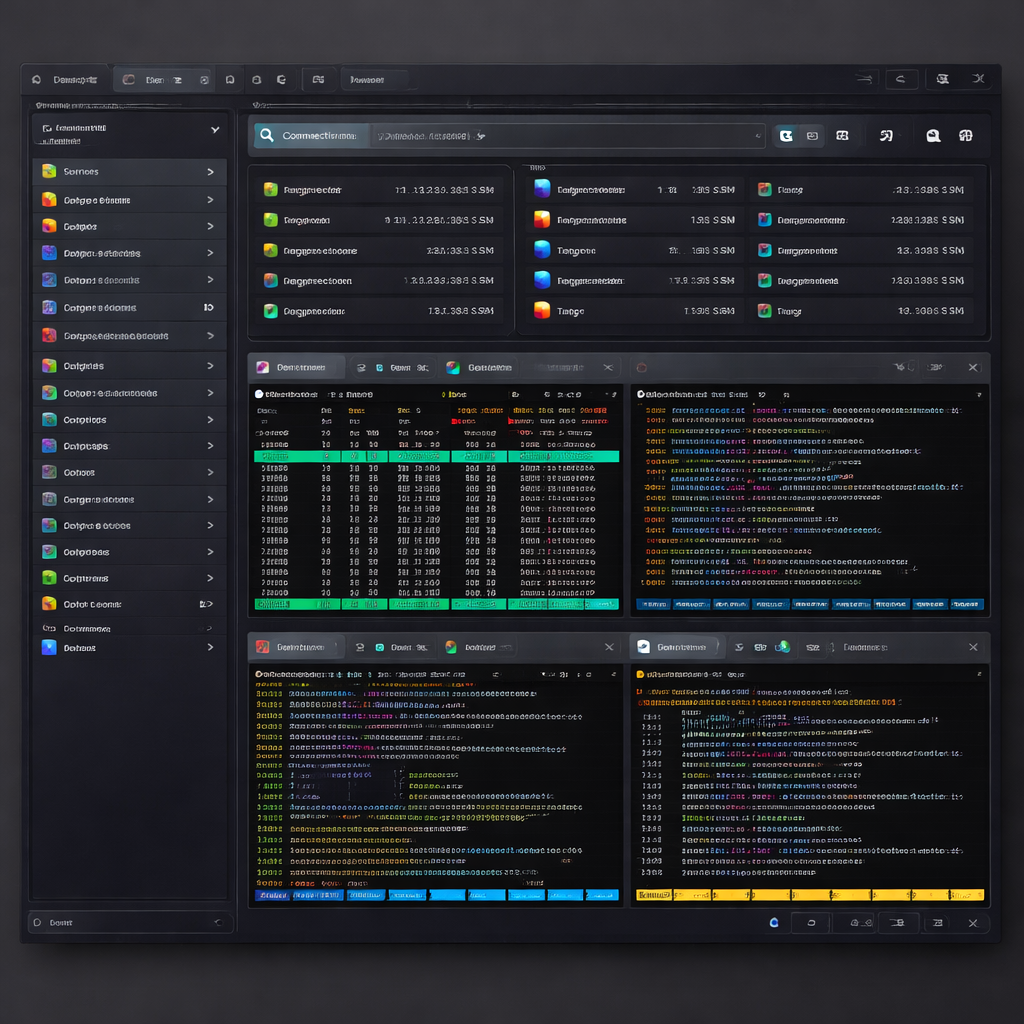
面对满屏滚动的黑白日志,人眼捕捉关键信息的效率极低。Xshell 提供了强大的“高亮设置”功能,这相当于为你的终端配备了视觉过滤词库。进入“会话属性-外观-高亮”,添加正则表达式规则。例如,将 (?i)error|failed|exception 设置为醒目的红底白字,将 success|ok 设置为绿色。在复杂的微服务排障中,这种视觉降噪技巧能让你在每秒数百行的日志瀑布流中,瞬间锁定报错堆栈。结合多标签页广播输入功能,向集群同时发送巡检指令时,高亮词库能让你一眼看穿哪台节点返回了异常状态。
这通常是由于路由器 NAT 超时或防火墙策略导致。进入“会话属性 -> 连接 -> 保持活动状态”,勾选“每隔 X 秒发送保持活动状态消息”,建议将参数设置为 30 到 60 秒之间,可有效防止因长时间无键盘输入被服务端强制踢出。
Xshell 支持配置文件的独立导出。你只需在“快速命令集”面板中右键点击目标词库,选择“导出”,即可生成 .xqs 格式文件。同事拿到该文件后,通过面板的“导入”功能即可无损还原所有预设指令及按钮布局。
这是典型的快捷键劫持或输入法冲突。首先检查 Windows 系统的“高级键设置”是否占用了 Alt 组合键;其次,在 Xshell 的“工具 -> 选项 -> 键盘和鼠标”中,确认“使用 Alt 键作为 Meta 键”选项的状态,按需取消勾选以恢复默认的标签页切换逻辑。
想要解锁更多终端自动化配置与进阶脚本玩法?立即访问 Xshell 官方网站下载最新版本,或订阅我们的效率工具专栏,获取全套跨端同步配置文件与高频命令词库模板,让你的每一次敲击都精准高效!
相关阅读:xshell 面向高频办公用户的使用技巧 202603,xshell 面向高频办公用户的使用技巧 202603使用技巧,Xshell 多设备同步 更新日志与版本变化 2026:跨平台配置迁移实战指南