

面对每天数百次的服务器登录与日志排查,如何打破操作瓶颈?本期 xshell 202616 周效率实践清单为您拆解高频办公场景下的提效策略。从多设备间的会话无缝同步,到利用快速命令集替代重复敲击,再到精准的快捷键映射配置,我们将深入探讨如何将终端打造成您的专属效率中枢,告别无效等待,实现毫秒级运维响应。
效率的差距往往隐藏在日常敲击键盘的微小习惯中。当服务器集群规模扩大,传统的单点登录与手动排查已无法满足高频办公需求。本周我们整理了这份实战导向的清单,直击终端操作痛点。
经常在公司台式机和居家笔记本间切换的高频办公用户,最头疼的莫过于重新配置服务器连接。在 Xshell 7 (Build 0144及以上版本) 中,无需依赖第三方复杂工具,直接通过更改用户数据文件夹即可实现多设备同步。具体操作:打开“工具”->“选项”->“常规”,将“用户数据文件夹”路径修改为您的 OneDrive 或坚果云同步目录。这样一来,无论是新增的 .xsh 会话文件,还是精心调整的配色方案,都能在毫秒间同步至所有设备,彻底消除跨设备办公的割裂感。

面对突发的 CPU 飙升或内存溢出,手忙脚乱地输入长串排查命令极易出错。将高频使用的脚本片段沉淀为 Xshell 的“快速命令集”(即运维人的专属词库),是提升响应速度的关键所在。在视图菜单中开启“快速命令栏”,双击空白处即可添加。例如,将 ps -eo pid,ppid,cmd,%mem,%cpu --sort=-%cpu | head -10 绑定为名为“Top10CPU”的按钮。实战中,当监控告警响起,只需鼠标一点,复杂的排查指令瞬间下发,将原本需要20秒的输入过程压缩至1秒内。

鼠标在多标签页间的频繁点击,是吞噬注意力的隐形杀手。熟练掌握并自定义快捷键,能让操作如臂使指。默认情况下,Shift + Tab 和 Ctrl + Tab 可实现会话窗口的快速轮询,而 Alt + N 则能瞬间唤起新建会话对话框。更进阶的玩法是利用“键盘映射”功能。很多开发者习惯将 Ctrl + W 映射为关闭当前标签页,将 Ctrl + Shift + T 映射为恢复最近关闭的会话。这种贴合个人习惯的键位重组,能大幅减少手部在键盘与鼠标间的无效移动。
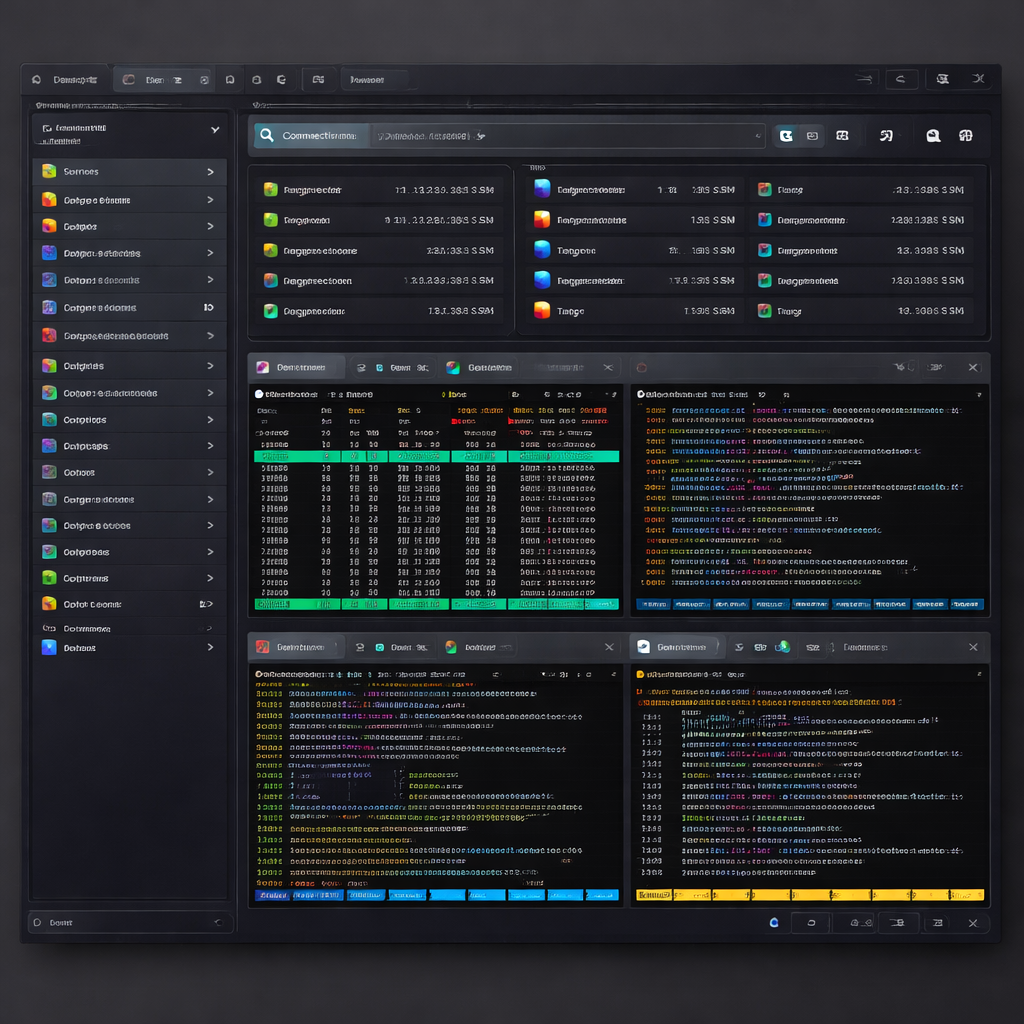
在进行长耗时的数据库备份或大文件编译时,网络波动导致的 SSH 会话意外断开是无数运维人员的噩梦。遇到“Socket error Event: 32”这类报错时,不要急于重启客户端。正确的排查与预防姿势是:进入会话属性,定位到“连接”->“保持活动”设置。勾选“发送保持活动消息”,并将时间间隔设定为 60 秒。这相当于让终端每分钟向服务器发送一个无害的心跳包,有效防止防火墙或 NAT 设备因长时间无数据传输而强行切断连接,确保关键办公任务的连续性。
这通常是因为新版本强化了主密码加密机制。若从旧版迁移,建议在原设备上先通过“工具”->“导出”功能生成包含密码的完整包,并在新设备导入时输入对应的主密码解密,切勿直接物理复制旧版的 .xsh 文件。
可以实现。在快速命令集的管理界面中,您可以创建多个不同的“集”(Set)。在连接特定业务线的服务器时,只需在底部命令栏左侧的下拉菜单中,切换到对应业务的命令集即可,避免无关命令干扰视线。
存在一定风险。配置文件本质上是本地读写,若两台设备同时修改同一个会话的属性,云盘的同步机制可能会产生冲突副本。建议养成良好的办公习惯,避免多端同时进行配置修改,或将云盘设置为“仅单向同步”作为备份方案。
想要获取更多进阶配置模板与自动化脚本?立即访问官方知识库解锁完整版 xshell 202616 周效率实践清单,让您的每一次终端连接都精准高效!
相关阅读:xshell 202616 周效率实践清单使用技巧,效率跃升指南:xshell 面向高频办公用户的使用技巧 202604 核心揭秘