

对于高频运维与开发人员而言,更换电脑或重装系统时,重新录入数十个服务器IP和密码无疑是效率灾难。掌握Xshell导出连接信息的核心技巧,不仅能实现秒级环境恢复,还能通过云盘构建多设备同步的工作流。本文将深度拆解Xshell会话备份的实操细节,涵盖主密码加密机制、快捷命令集同步以及配置丢失的极限抢救方案,助你彻底告别重复配置,专注核心业务输出。
面对突发的电脑故障或常规的设备更迭,你是否还在对着记事本里的IP地址逐一新建SSH会话?在讲究极致效率的办公场景下,这种低效操作完全可以被自动化替代。合理利用Xshell的配置导出功能,不仅是简单的数据备份,更是打造跨设备无缝工作流的关键一步。
在Xshell中执行基础的会话迁移非常直观,但版本差异往往是新手容易踩坑的盲区。以目前主流的Xshell 7为例,官方引入了更为严密的加密机制。点击菜单栏的“文件”->“导出”,系统会默认将所有会话打包为.xts格式的单一文件,这与Xshell 6及更早版本散落的.xsh文件有着本质区别。在导出向导中,你可以精准勾选需要备份的服务器分组。强烈建议高频办公用户养成每月定期导出的习惯,将生成的.xts文件重命名为包含日期的格式(如Xshell_Config_202310.xts),以便在多设备间快速回滚或同步最新配置。
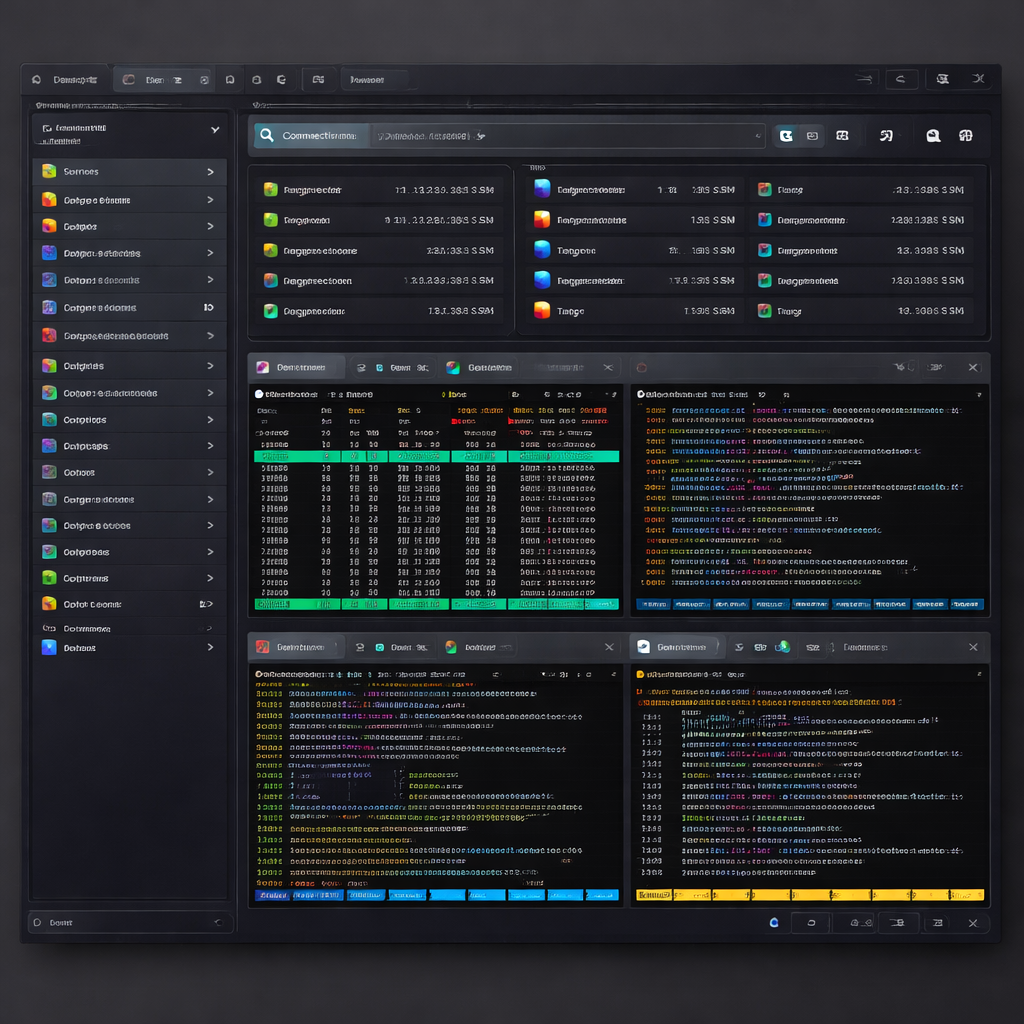
Xshell导出连接信息的价值不仅在于IP和端口的备份,更在于个人工作习惯的完整迁移。许多效率极客会在Xshell底部配置大量的“快速命令集”(Quick Commands),用于一键执行高频脚本。在导出时,务必确保在高级选项中勾选了“快速命令”和“配色方案”。结合OneDrive或坚果云等同步盘,你可以将导出的配置文件设置为云端实时同步。当在公司电脑新增了一个测试环境的连接后,只需覆盖导出至同步目录,回家打开个人电脑即可一键导入,实现真正意义上的多端办公状态接力,大幅降低环境切换的摩擦力。

“为什么导出的配置在另一台电脑导入后,所有服务器都提示密码错误?”这是运维社群中最常见的问题。这通常是因为在导出连接信息时,忽略了Xshell 7的“主密码”(Master Password)机制。如果在原设备上设置了主密码,导出时必须输入该密码进行验证,并在导出向导中明确勾选“包含密码等用户凭证”。若未勾选,导出的文件将仅包含IP和用户名,不包含认证密钥。对于团队共享场景,出于安全合规考虑,建议单独导出一个不含密码的纯净版配置,让新同事导入后自行配置SSH Key或密码,避免生产环境凭证泄露。

遇到系统蓝屏或软件核心文件损坏,根本无法启动Xshell执行常规的“文件-导出”操作怎么办?此时需要进行物理层面的数据抢救。Xshell的会话配置在Windows系统中有着固定的本地存储路径。你可以直接通过资源管理器访问 %APPDATA%\NetSarang\Xshell\Sessions(Xshell 7默认路径)。在这个隐藏文件夹中,所有的服务器连接都以独立的.xsh文件存在。只需将整个Sessions文件夹拷贝到U盘,在新电脑安装好软件后,覆盖至同名路径下,重启Xshell即可完美恢复所有连接信息,这是每位IT从业者都应掌握的终极兜底方案。
这种情况大概率是因为你在导出时未勾选“包含用户凭证”,或者原设备启用了主密码加密。如果为了团队共享,建议导出不带密码的会话框架;如果是个人多设备同步,请确保在导出向导的最后一步勾选导出密码,并在导入时输入正确的主密码进行解密。
Xshell 7向下兼容旧版的配置格式。你可以直接在Xshell 6中将Sessions文件夹打包,或者通过旧版的导出功能生成文件。在Xshell 7中选择“文件-导入”时,系统会自动将旧版的.xsh数据转换为最新的加密格式并整合到当前工作区中,整个过程无需手动修改任何参数。
可以。即使软件无法运行,配置数据依然保存在本地硬盘。请按下Win+R键输入 %APPDATA%\NetSarang\Xshell\Sessions,回车后打开的文件夹内就存放着所有具体的连接配置文件。直接将该文件夹备份到安全位置,重装系统后再覆盖回新路径即可完成抢救。
想要体验更极致的终端管理效率?立即下载最新版Xshell,解锁主密码加密与云端同步功能。探索更多提升办公效能的硬核技巧,请持续关注我们的生产力工具专栏,让每一次敲击都精准高效!
相关阅读:xshell导出连接信息,xshell导出连接信息使用技巧,Xshell 权限与隐私设置答疑 2026:深度解析安全加固与高效办公配置