
自动化运维提效指南:Xshell脚本编写教程与实战场景解析
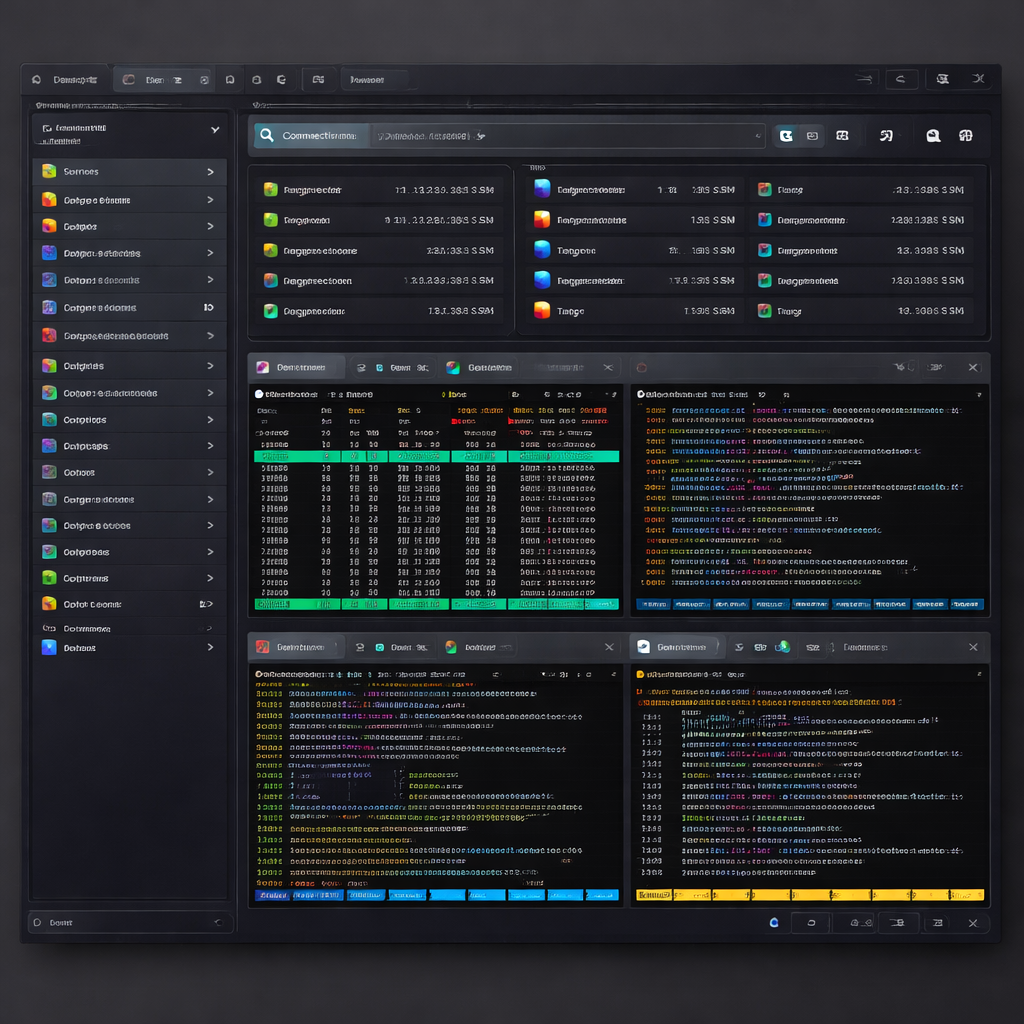
面对每天重复的服务器巡检与日志拉取,手动敲击命令不仅耗时且易出错。本篇Xshell脚本编写教程专为高频运维与开发人员打造,跳过繁琐的理论,直接从VBScript与Python双引擎切入。我们将拆解自动登录、批量执行命令及多设备会话同步等核心场景,结合快捷键绑定与脚本库管理,助你构建专属的自动化运维工作流,彻底告别机械式操作,实现效率跃升。
试想一下,当别人还在逐一登录十台服务器查看CPU负载时,你只需按下Ctrl+Shift+F1,屏幕上瞬间滚动出所有节点的健康报告。这种降维打击般的效率,正是Xshell自动化脚本的魅力所在。不要被“编程”二字劝退,掌握核心的脚本语法与快捷触发机制,你的终端工具将进化为不知疲倦的数字助理。
告别录制宏:VBScript与Python引擎的抉择
Xshell内置了对VBScript、JavaScript和Python的支持,但实战中推荐根据版本选择。自Xshell 7(Build 0054及以上版本)起,对Python脚本的支持得到了显著强化。如果你只需处理简单的自动登录或发送固定命令,VBScript的`xsh.Screen.Send`和`xsh.Screen.WaitForString`足以胜任,且无需额外安装环境。但若涉及复杂的日志正则匹配、API联动或跨设备数据同步,强烈建议在本地配置Python 3.8+环境,并在Xshell选项中指定Python解释器路径。这能让你直接调用外部库,将终端操作与企业级自动化工作流无缝对接。

实战拆解:构建“一键巡检”自动化工作流
编写脚本的核心在于精准捕获终端回显。以每日早会前的服务器状态巡检为例,新手常犯的错误是使用固定延迟`xsh.Session.Sleep(1000)`,这在网络抖动时极易导致命令错乱。正确的排查与编写姿势是利用同步等待机制:发送`top -b -n 1`后,必须紧接`xsh.Screen.WaitForString("~]$")`(假设你的提示符以此结尾)。如果脚本卡死,通常是因为提示符包含特殊转义字符,此时需开启Xshell的“显示控制字符”功能排查真实回显,并将等待字符串替换为精准的正则表达式。将写好的脚本绑定至自定义快捷键,即可实现秒级巡检。

效率倍增器:脚本库管理与快捷键映射
写好的脚本如果每次都要通过菜单栏调用,效率依然大打折扣。高频办公用户应当建立自己的“命令词库”与脚本库。打开Xshell的“快速命令”面板,你可以将常用的短脚本(如清理缓存、重启特定Docker容器)直接添加为按钮,并分配给F1-F12等功能键。对于长篇自动化脚本,建议统一存放在云盘映射的本地目录中。通过这种方式,不仅能实现脚本的集中化管理,还能利用快捷键形成肌肉记忆。当你遇到突发故障需要紧急抓包时,无需翻找历史记录,一个快捷键即可触发预设的`tcpdump`抓包脚本,抢占黄金排查时间。

突破单机限制:多设备会话与脚本云端同步
现代办公往往需要在公司台式机与居家笔记本之间无缝切换。Xshell的会话文件(.xsh)和脚本文件(.vbs/.py)默认存储在本地`%USERPROFILE%\Documents\NetSarang Computer`目录下。为了实现多设备同步,你可以将该数据文件夹整体迁移至OneDrive或坚果云等同步盘中,并在Xshell的“工具-选项-常规”中重新指定数据文件夹路径。这样一来,你在公司编写的自动化脚本、更新的服务器密码以及配置的快捷键词库,回到家打开电脑就能直接使用。这不仅避免了重复配置的繁琐,更确保了自动化工作流的连续性与一致性。
常见问题
为什么我的Python脚本在Xshell中运行时提示“找不到模块”?
这通常是因为Xshell调用的Python解释器与你安装第三方库的环境不一致。请检查“工具-选项-高级”中的Python执行路径,确保它指向你执行过`pip install`的那个具体环境(如Anaconda虚拟环境或系统默认Python路径),而不是Xshell自带的精简版环境。
脚本执行`su -`切换用户时总是中断,该如何处理?
切换用户会改变终端提示符,且通常需要输入密码。脚本中断多半是因为没有正确捕获“Password:”提示。建议在`xsh.Screen.Send("su - root\n")`后,立即添加`xsh.Screen.WaitForString("Password:")`,然后再发送密码字符串,并再次等待新的用户提示符出现。
能否让脚本在特定会话连接成功后自动静默触发?
可以实现。在会话属性的“登录脚本”选项卡中,勾选“连接后执行以下脚本”,并选择你编写好的.vbs或.py文件。为了实现静默效果,可以在脚本开头加入`xsh.Screen.Synchronous = True`以屏蔽中间过程的杂乱输出,只在执行完毕后打印最终结果。
总结
掌握脚本编写只是自动化运维的第一步。想要体验更极致的终端管理效率,立即下载最新版Xshell,解锁Python 3深度集成与多端同步功能,构建你的专属高效工作流!