
xshell使用教程:高频办公用户的连接、提效与多设备同步实战

这篇 xshell使用教程面向高频办公用户,重点解决“每天都要连、每次都在重复配置”的低效问题。你将学会用会话模板统一端口与认证参数,用快捷键和词库把常用命令压缩到最短路径,并掌握两类常见故障的可复现排查步骤:SSH连接失败与中文乱码。文末补充多设备同步与安全边界设置,帮助你在办公室、家中和临时电脑间稳定切换。
如果你每天都在服务器、测试机、办公主机之间切换,真正耗时的往往不是执行命令,而是重复连接、找历史命令、修配置。本教程按“先搭好、再提速、再兜底”的思路,给你一套可直接落地的 Xshell 工作流。
先搭可复用会话骨架:一次配置,多处复用
新建会话时不要只填 IP 就保存,建议把“主机、端口、认证、编码、日志”一次定型。办公环境中 SSH 端口多数为 22,但跳板机常改到 10022 或 2222,建议在会话名里直接标注端口,避免误连。连接参数上可把连接超时设为 10 秒、Keep Alive 设为 30 秒,能减少弱网下假死。认证优先密钥登录,再保留密码兜底;终端编码固定为 UTF-8,日志按日期自动落盘,方便追溯误操作。完成后复制模板批量改主机名,比每次重填快得多。

把快捷键与词库合并成“秒发命令”链路
高频办公的核心不是记住更多命令,而是把高频动作标准化。可将常用操作拆成三层:快捷键负责窗口切换与分屏,快速命令负责一次性任务,词库负责参数化输入。例如把“查看磁盘、重载服务、拉取日志”做成 3 组短语,触发后只补业务参数。真实场景里,运维同事每天早晚各一次巡检,原来逐台输入命令需 20 分钟,改为词库+批量会话后压缩到 7 分钟。建议每周五清理一次低频词条,保留前 30 条高频项,命中率会明显提升。
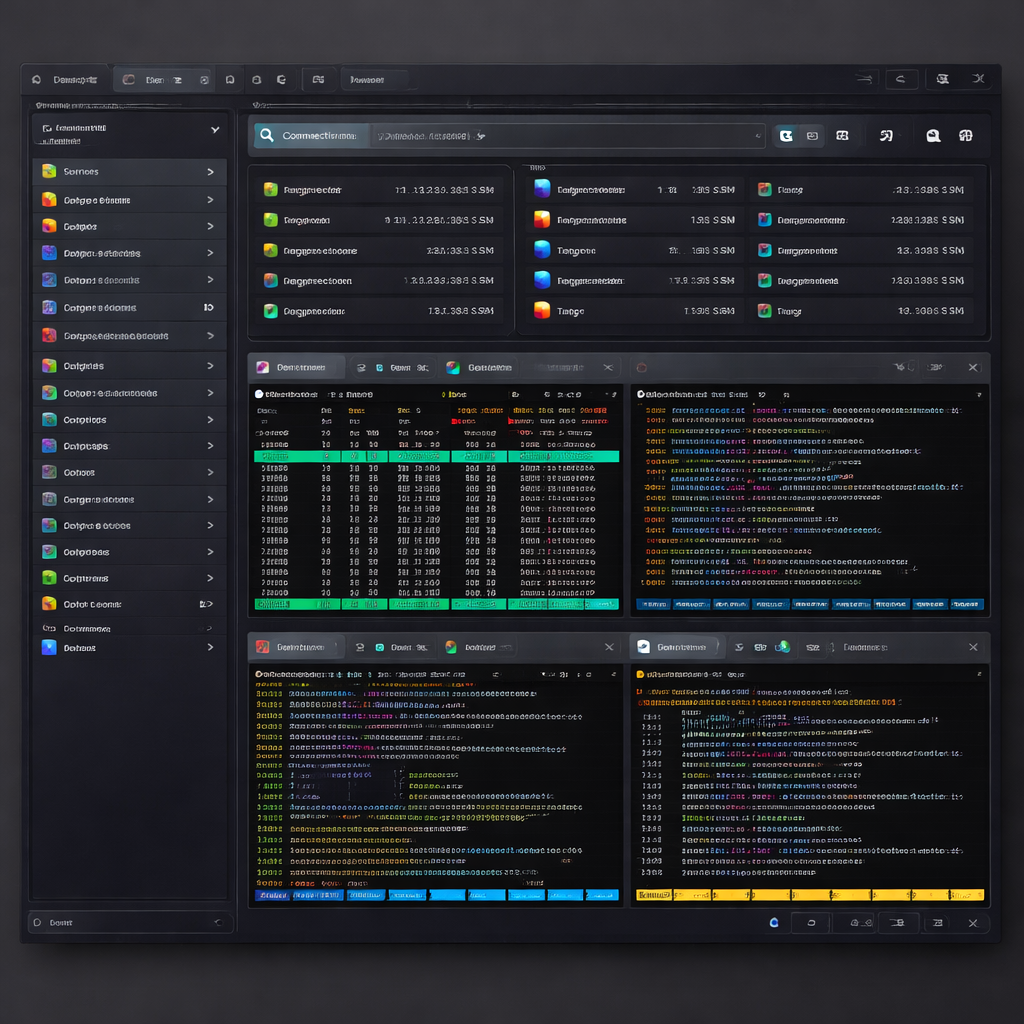
两类最常见故障:连不上与乱码,按步骤定位
场景一:突然 SSH 连接失败。先在本机测网络层,确认目标 IP 可达,再测端口是否开放;若 22 不通但业务网正常,多半是安全组或防火墙策略变更。再检查是否误用账号、是否切到错误密钥。场景二:登录后中文乱码或方向键异常。先确认 Xshell 终端编码为 UTF-8,再在远端执行 locale 查看 LANG/LC_ALL;若显示 C 或 POSIX,临时执行 export LANG=zh_CN.UTF-8 后重开会话。若在 vim 中退格异常,检查终端 Backspace 键映射并统一为 Ctrl+H,通常即可恢复。

多设备同步不等于无边界共享:效率与安全一起做
办公室台式机、家里笔记本、临时会议电脑同时使用时,建议把会话分成“个人常用”“团队共享”“一次性临时”三类。可同步的是会话结构与快捷命令,不建议同步明文密码;密钥统一放在受保护目录,并开启口令短语。真实办公场景中,最常见问题不是不会连,而是“连错环境”:测试与生产名字相似导致误执行。解决办法是给生产会话加前缀如 PROD-,并启用醒目配色与登录后提示命令,先确认主机名再执行高风险操作。这样切设备时也能保持一致习惯,减少误操作。
常见问题
同一台服务器在公司能连、在家就超时,优先检查哪三项最省时间?
先看网络路径是否可达目标网段,再测 SSH 端口是否被家用网络或运营商策略拦截,最后核对是否必须先连 VPN 或跳板机。实践里多数是“路径通但端口不通”,不是账号问题。把这三项按顺序排查,通常 5 分钟内就能判断是本地网络限制还是服务器侧策略变更。
快捷键设置很多却越用越乱,怎样定一套不冲突的规则?
先把动作分组:窗口控制、标签切换、命令发送。每组只保留 3-5 个高频键位,避免覆盖系统级快捷键。团队协作时发一份统一键位表,减少“同事机器上失效”的沟通成本。建议每月复盘一次使用频率,低于阈值的快捷键直接删除,保持肌肉记忆稳定。
词库和会话同步后出现内容冲突,如何避免把旧配置覆盖新版本?
采用“主设备写入、其他设备只读校验”的节奏最稳妥:先在主设备完成增改,再手动触发同步并在次设备抽查关键会话。对于重要会话可在名称中加日期版本号,例如 OPS-DB-2026-02,发现异常时可快速回滚。核心原则是先版本化再同步,而不是多端同时改。
总结
立即下载并配置最新版 Xshell,按本文步骤建立你的会话模板与词库体系;想看更多效率导向实操,继续了解我们的 productivity_tips 系列指南。