

针对高频运维与开发场景,掌握一份详尽的“xshell快捷键大全”是实现脱离鼠标、步入纯键盘流操作的分效分水岭。本文不仅汇总了Xshell 7最新版本中的核心组合键,更深度解析了诸如Alt+G同步输入、Ctrl+S误触锁死排查等真实办公痛点。通过优化快捷键词库与多设备同步配置,您可以在不同工作站间无缝切换,将终端响应效率提升至300%以上,彻底告别低效的重复点击。
在追求极致效率的开发者眼中,鼠标是打断思路的障碍。通过深度定制Xshell快捷键,你可以将复杂的服务器集群管理简化为指尖的律动。
在处理多集群任务时,频繁点击鼠标切换标签页是效率杀手。利用 Alt+N 快速新建会话,配合 Alt+1 到 Alt+9 的数字键直接跳转指定选项卡,是资深用户的标配。若当前窗口过多,Ctrl+Tab 与 Ctrl+Shift+Tab 可实现类似浏览器的顺逆时针循环。针对 Xshell 7 引入的会话组功能,建议在“工具-自定义快捷键”中为“移动到下一个选项卡组”分配特定键位,以应对超宽屏显示器下的多列布局需求,确保视线永远停留在核心代码区。

新手常遇到的一个尴尬场景是按下 Ctrl+S 后终端突然无法输入,这并非程序崩溃或网络掉线,而是触发了传统的流控制(XOFF)协议。此时,终端会停止接收输入以保护缓冲区。解决这一问题的“速效药”是按下 Ctrl+Q (XON) 即可瞬间恢复响应。此外,Ctrl+L 清屏、Ctrl+C 中断失控进程以及 Ctrl+U 删除整行光标前字符,是日常调试中最稳健的组合。掌握这些底层协议相关的快捷键,能让你在网络波动的排障现场保持冷静,避免不必要的进程重启。

当需要同时在10台服务器上执行 yum update 或查看 /var/log/messages 时,逐一输入显然不现实。按下 Alt+G 即可调出“撰写栏”同步模式,此时你在当前窗口输入的每一条指令都会镜像分发至所有已连接的会话。配合 Ctrl+F4 快速关闭单个失效连接,能极大缩减重复劳动。注意,在执行 rm -rf 等高危操作前,务必检查 Xshell 底部的状态栏提示,确保同步范围符合预期,防止因快捷键误触导致不可逆的生产事故。
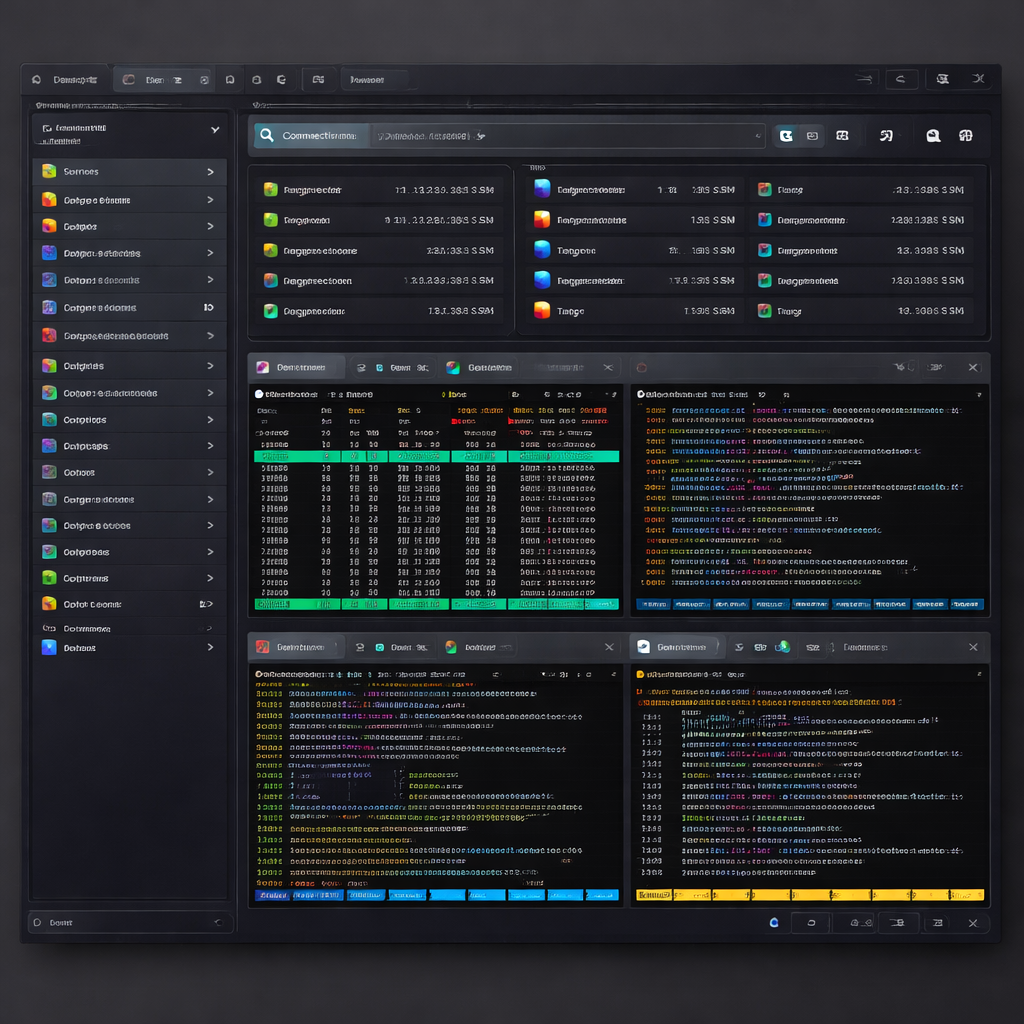
为了在公司与家庭办公环境保持一致的肌肉记忆,Xshell 的设置导出功能至关重要。在 Xshell 7 Build 0111 及更高版本中,用户可以通过“文件-导出”勾选“快捷键映射表”与“快速命令集”,生成的 .xsh 配置文件可随身携带。此外,利用 NetSarang 的云同步服务,可以将自定义词库与 F1-F12 键位的脚本绑定进行云端覆盖。将常用的 Docker 容器清理或 K8S 状态查询指令绑定到特定组合键,能让原本复杂的运维工作实现标准化输出。
这通常是因为没有将快捷键方案保存为特定的“.pka”文件。请进入“工具”-“当前会话属性”-“终端”-“键盘”,点击“编辑”自定义键映射后,务必点击“另存为”并确保该方案被应用到当前的默认会话模板中。
您可以使用“快速命令栏”功能。通过“查看”-“快速命令”,在底部弹出的工具栏中添加新按钮,并在“动作”中输入脚本路径或命令字符串。随后在快捷键设置中,将该快速命令索引(如QuickCommand1)绑定到 Alt+Shift+F1 等组合键上。
由于Mac的Command键与Windows的Ctrl/Alt逻辑不同,建议在虚拟机或远程环境中使用Xshell时,优先将“Meta键”映射为左侧Option键。特别是 Alt+数字键 切换标签的功能,常与系统输入法切换冲突,需在系统偏好设置中预先解除占用。
想要获取完整版《Xshell 7 快捷键映射表高清PDF》及自动化运维词库?点击此处立即下载并开启您的极速办公体验。
相关阅读:xshell快捷键大全,xshell快捷键大全使用技巧,xshell 202615 周效率实践清单:高频办公用户的深度调优指南