

在快节奏的IT办公环境中,一款稳定高效的终端模拟器是提升生产力的绝对核心。本文为您带来专属的xshell 办公 下载与安装指南 202603版本深度解析。我们将跳过繁琐的基础科普,直接切入核心痛点:多设备配置无缝同步、快捷命令库的高效搭建,以及高频操作下的快捷键深度定制。无论您是需要并发管理数十台云服务器的运维专家,还是追求极致代码部署效率的开发人员,都能在此获取从精准下载、纯净部署到深度效率优化的全套实战方案,彻底告别低效的重复劳动。
时间就是服务器响应的毫秒差。掌握正确的终端部署与调优策略,让每一次SSH连接都成为效率的延伸。
在企业级办公环境中,软件来源的可靠性直接关系到内网安全。获取xshell 202603构建版时,务必通过官方渠道或授权分发网络进行下载,并在执行安装程序前核对SHA256校验码,以防范潜在的供应链投毒风险。202603版本特别针对Windows 11 24H2系统进行了底层网络协议栈的兼容性优化,大幅降低了高并发连接时的CPU占用率。在安装过程中,建议采用自定义路径,并取消勾选不必要的附加组件。对于需要批量部署的IT部门,可以利用静默安装参数(如 /S)配合域控策略,实现全公司研发团队的分钟级环境初始化,确保每位成员都能在统一、纯净的终端环境中开展工作。
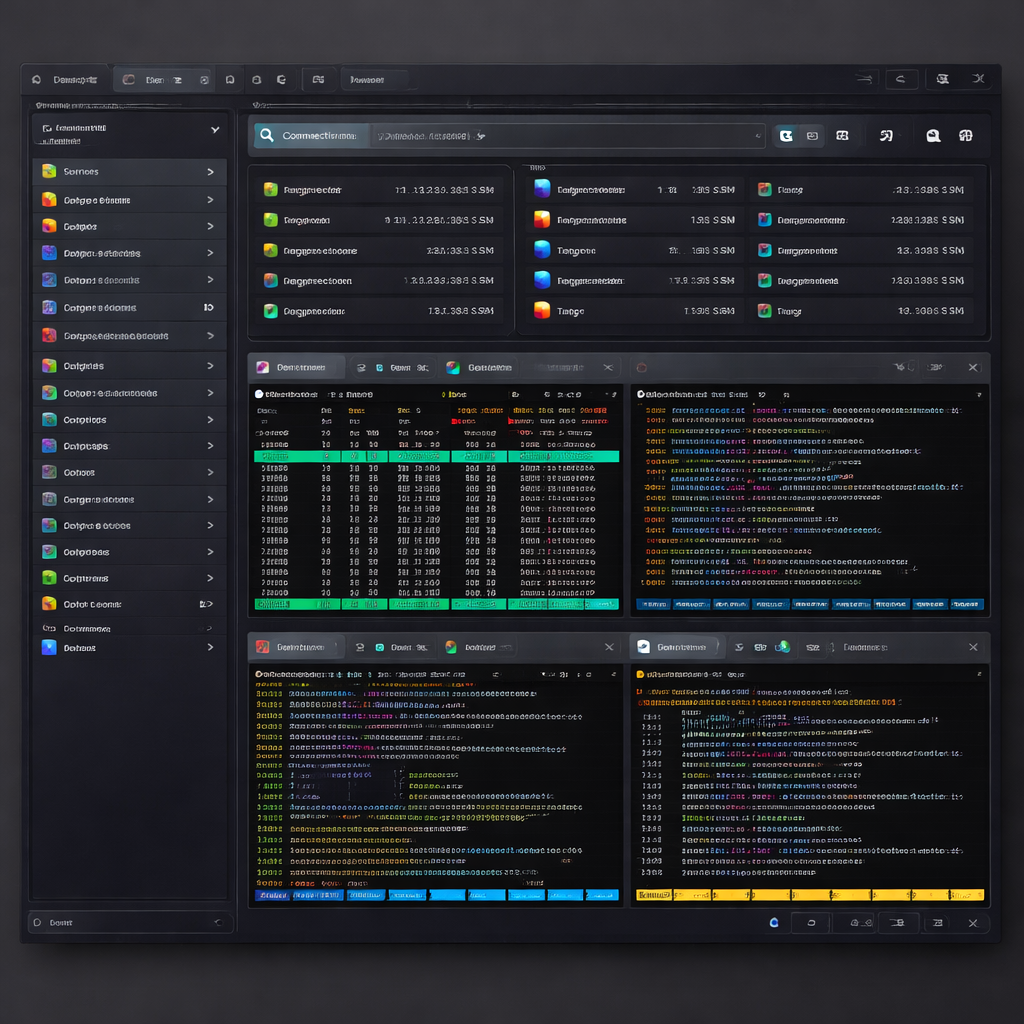
面对每天重复的日志排查和环境部署,手动输入长串命令是对精力的极大浪费。Xshell的‘快速命令(Quick Command)’面板正是为此类办公场景量身定制的‘词库’。你可以将诸如 `tail -f /var/log/nginx/error.log | grep -i 'critical'` 这类复杂的排查语句,甚至是一整段用于清理缓存的Shell脚本,直接定义为底部的快捷按钮。在处理突发线上故障时,只需一键点击即可瞬间下发指令。更进阶的玩法是,利用会话属性中的‘登录脚本’功能,在成功连接服务器的瞬间,自动执行环境变量加载或进入特定工作目录,让终端在连接建立的零点一秒就进入备战状态。

当你的工作区同时开启了超过十个服务器标签页时,鼠标点击切换将成为效率的瓶颈。深度办公用户必须建立属于自己的快捷键肌肉记忆。进入Xshell的工具-选项-键盘和鼠标设置,将默认的按键映射进行重构。例如,将 `Alt + 1~9` 映射为直接跳转到对应编号的标签页,将 `Ctrl + Shift + T` 设为克隆当前会话,将 `Shift + Insert` 设为纯文本粘贴。通过这些微调,你的双手可以完全脱离鼠标,在不同的服务器环境间实现毫秒级穿梭。这种基于键盘的沉浸式操作流,能够显著保持开发或运维时的思维连贯性,减少因界面交互带来的注意力中断。

多设备办公是现代IT人的常态,如何让公司台式机和居家笔记本的Xshell配置保持一致?最佳实践是将Sessions文件夹路径(通常在文档目录下)整体迁移至企业云盘或坚果云等同步盘中,实现数百个服务器凭证的无缝漫游。在实际连接中,经常会遇到挂机一段时间后出现 `Connection closed by foreign host` 的断连提示。这通常是由于防火墙或路由器的NAT超时机制导致的。排查并解决此问题的细节在于:打开会话属性,进入‘连接-保持活动状态’,勾选‘发送保持活动状态消息’,并将时间间隔设定为60秒。这样Xshell会在后台定期发送空包以维持TCP连接活跃,彻底告别写代码一半被踢下线的窘境。
对于物理隔离环境,需在有网设备上登录官方门户获取离线激活码。安装时选择离线激活选项,输入机器码生成的对应密钥即可完成授权,全程无需终端直连外网。
这通常是因为公钥文件(.pub)未随配置一同迁移,或者新设备上的密钥文件权限过高(如Windows下未限制当前用户独占访问)。请确保同步路径包含密钥库,并检查文件安全属性。
新版可能在默认视图中折叠了该面板。请直接使用快捷键 `Ctrl + F10` 唤醒,或在顶部菜单栏的‘查看’选项中重新勾选‘快速命令栏’,你的专属命令库即可恢复显示。
准备好重塑你的终端操作流了吗?立即获取 xshell 办公 下载与安装指南 202603 官方资源,配置你的专属效率引擎。
相关阅读:xshell 办公 下载与安装指南 202603使用技巧,深度解析:xshell 202612 周效率实践清单,高频办公用户的进阶手册