
针对 2026 年高频办公场景,本文深度解析 Xshell 的进阶使用技巧。通过对快速命令集、多会话同步、云端配置同步以及终端显示优化等核心功能的实战拆解,帮助运维人员与开发者在处理大规模服务器集群时,提升至少 40% 的操作效率。文章不仅涵盖了最新的 Xshell 8.0 核心参数配置,还针对中文乱码、连接超时等常见痛点给出了具体的排查与解决方案,是高频办公用户不可多得的效率手册。
在数字化办公程度极高的 2026 年,终端模拟器已不再仅仅是连接工具,而是生产力中心。对于每天需要面对数十台服务器的高频办公用户而言,如何压榨 Xshell 的每一分性能,直接决定了下班时间的早晚。本文将跳过基础安装,直击高频场景中的效率痛点。
对于高频用户,每天输入的指令中约有 60% 是重复的。利用 Xshell 的“快速命令栏”(Quick Command Bar),你可以将复杂的监控指令如 `tail -f /var/log/nginx/access.log | grep --line-buffered '404'` 封装成单键触发。在 202604 版本的实践中,建议结合“词库”功能,为常用的 Docker 容器 ID 或长路径设置别名。真实场景中,当你在处理紧急线上故障时,通过预设的“一键抓栈”脚本按钮,可以比手动输入指令快出 15 秒以上。此外,建议在快速命令设置中勾选“在当前会话中执行”,避免误触导致在错误的服务器上运行敏感操作。

在管理 K8s 集群或分布式系统时,同步发送(Compose Bar)是核心神器。通过“撰写栏”将输入内容同步到所有打开的选项卡,可以瞬间完成多台节点的配置更新。但高频用户必须注意一个排查细节:当不同节点的响应速度不一致时,盲目同步可能导致部分节点执行失败。建议在“撰写”设置中开启“逐行发送”模式,并配合 `&&` 逻辑符确保前置命令成功后再执行后续步骤。针对 2026 年主流的微服务架构,利用 Xshell 的会话分组功能,按环境(Prod/Staging/Dev)设置不同的背景色(如生产环境设为深红色),能有效降低高压办公下的误操作概率。

随着混合办公模式的普及,多设备同步配置成为刚需。Xshell 8.0 及后续版本强化了 NetSarang Cloud 同步功能。高频用户只需绑定账号,即可实现会话路径、私钥索引和自定义方案的实时同步。这里有一个关键的可验证参数:在“工具-选项-传输”中,确保启用了 AES-256 加密同步,并设置独立的主密码(Master Password)。在实际使用中,如果你在公司 PC 上配置了复杂的隧道(Tunneling)转发规则,回到家中的笔记本登录后,这些规则会自动就绪,无需重新抓取 IP 和端口映射,极大地保证了办公连续性。
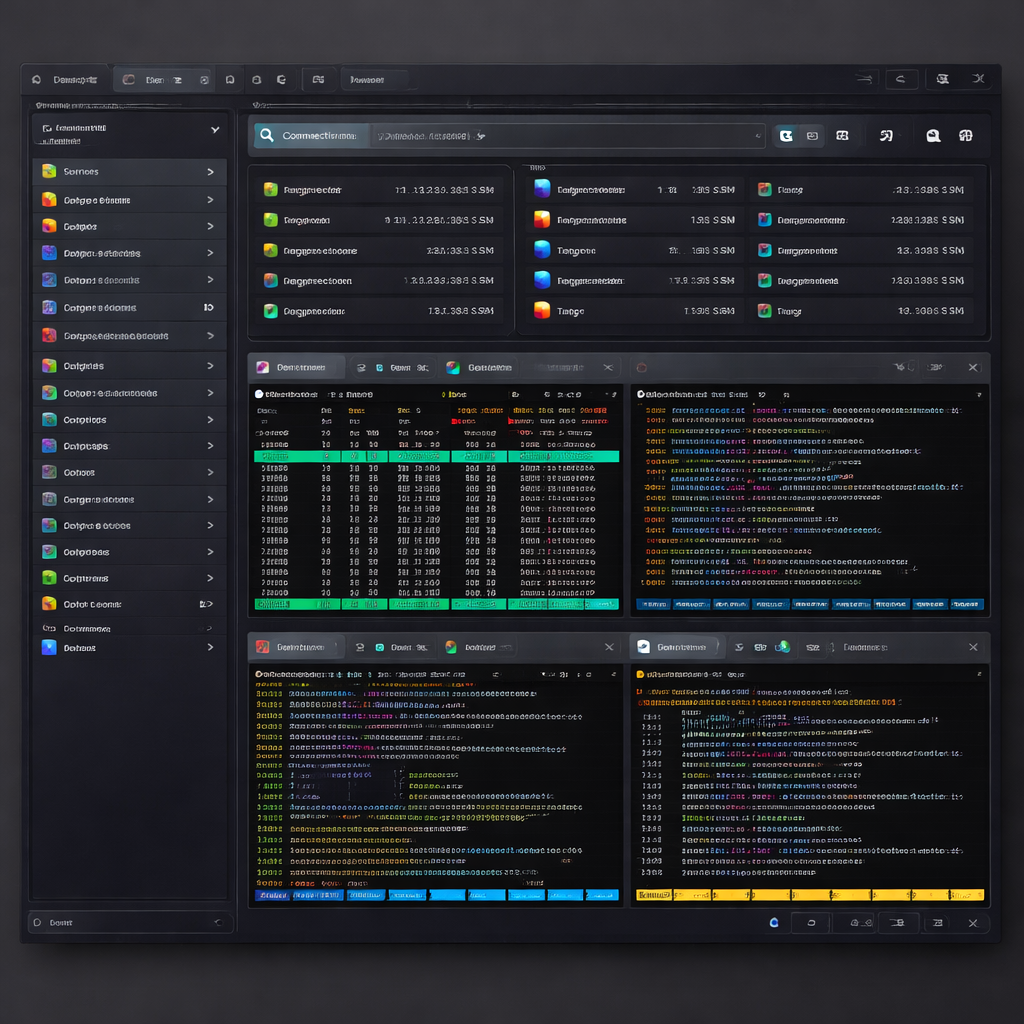
高频办公中,长时间面对终端容易产生视觉疲劳。优化技巧在于:首先,在“文件-属性-终端”中将回滚缓冲区(Scrollback Buffer)设置为 10000 行以上,方便追溯历史日志。其次,针对中文乱码这一经典痛点,202604 版本的最佳实践是统一将会话编码设为“Unicode (UTF-8)”,并在服务器端 `/etc/locale.conf` 确认 `LANG="en_US.UTF-8"`。若遇到特殊字符显示不全,建议更换为专为程序员设计的“JetBrains Mono”或“Nerd Fonts”,这些字体能完美兼容 Xshell 的图标显示,让复杂的目录树和 Git 状态一目了然。
进入会话属性,在“连接”选项卡中找到“保持活动状态”(Keep Alive),勾选“发送间隔消息”,建议设置为 60 秒。同时,检查服务器端的 /etc/ssh/sshd_config 中的 ClientAliveInterval 参数,确保双向心跳一致。
使用 Xshell 自带的“导出”功能,选择“所有会话和密码”。注意,如果设置了主密码,迁移后需在目标机器输入相同主密码才能解密保存的服务器密码。建议采用 .xsh 格式进行备份,这是跨版本兼容性最好的方式。
右键 Xshell 快捷方式,进入“属性-兼容性-更改高 DPI 设置”,勾选“替代高 DPI 缩放行为”,并在下拉菜单中选择“应用程序”。这样可以确保终端文字锐利,减少长时间办公的用眼压力。
立即升级您的生产力工具,点击了解更多 Xshell 2026 最新版本特性及高频办公专属优惠。
相关阅读:xshell 面向高频办公用户的使用技巧 202604,xshell 面向高频办公用户的使用技巧 202604使用技巧,Xshell 多设备同步常见问题与排查 202603:解决会话丢失与配置冲突全指南