

本指南专为追求极致操作速度的运维与开发人员打造,围绕 xshell 202614 版本的核心特性,梳理出一套可落地的周效率提升方案。文章深入探讨了如何通过自定义快捷键矩阵、全局词库同步以及多设备配置迁移,解决高频办公场景下的响应延迟与重复劳动问题。无论你是处理复杂的集群管理,还是日常的服务器巡检,这份清单都将提供可验证的参数配置与实战排错思路,助你重塑终端操作直觉。
在数字化办公的高压环境下,终端模拟器的操作效率直接决定了运维工作的颗粒度。xshell 202614 版本不仅在连接稳定性上做了深度加固,更在用户交互逻辑上预留了大量自定义空间。本清单将跳过基础安装,直击高阶用户的痛点场景。
在 202614 版本的实践中,第一步必须是重定义“快捷命令集”。高频用户应将常用的 `tail -f`、`docker stats` 等指令绑定至底部的快速命令栏,并分配 `Alt+1` 到 `Alt+9` 的热键映射。针对多窗口切换,建议在“工具-选项-键盘与鼠标”中,将 `Ctrl+Tab` 锁定为按最近使用顺序切换会话。这种配置能有效解决在处理突发流量、需要快速在 Nginx 日志与后端监控间跳转时的节奏中断,实测可减少 40% 的非必要鼠标移动。

跨设备办公最忌讳配置不统一。利用 xshell 202614 的导出导入机制,建议每周一固定同步一次 `.xsh` 会话文件与自定义词库。特别是针对复杂的 SQL 语句或 K8s 查询指令,通过“撰写栏”预设常用片段。一个关键的细节是:在导出配置时勾选“包含密码”(需设置主密码加密),这样在家庭办公与公司电脑切换时,无需重复输入复杂的跳板机认证信息。对于需要管理超过 50 个节点的用户,建议采用文件夹分类法,配合关键字搜索功能实现秒级定位。

在 202614 版本的实际部署中,用户常遇到 SSH 连接在闲置 5 分钟后自动断开的问题。解决此问题的精准参数是在“会话属性-连接”中,勾选“发送保持活动状态消息”,并将间隔设置为 60 秒,发送字符串保持为空。此外,针对中文环境下的乱码顽疾,不要仅在全局设置中修改,必须进入“终端-编码”确保选择了 `Unicode (UTF-8)`,并勾选“不确定的字符作为宽字符处理”。这一组合设置能彻底解决在查看中文日志或使用 vim 编辑中文文档时的重叠显示问题。
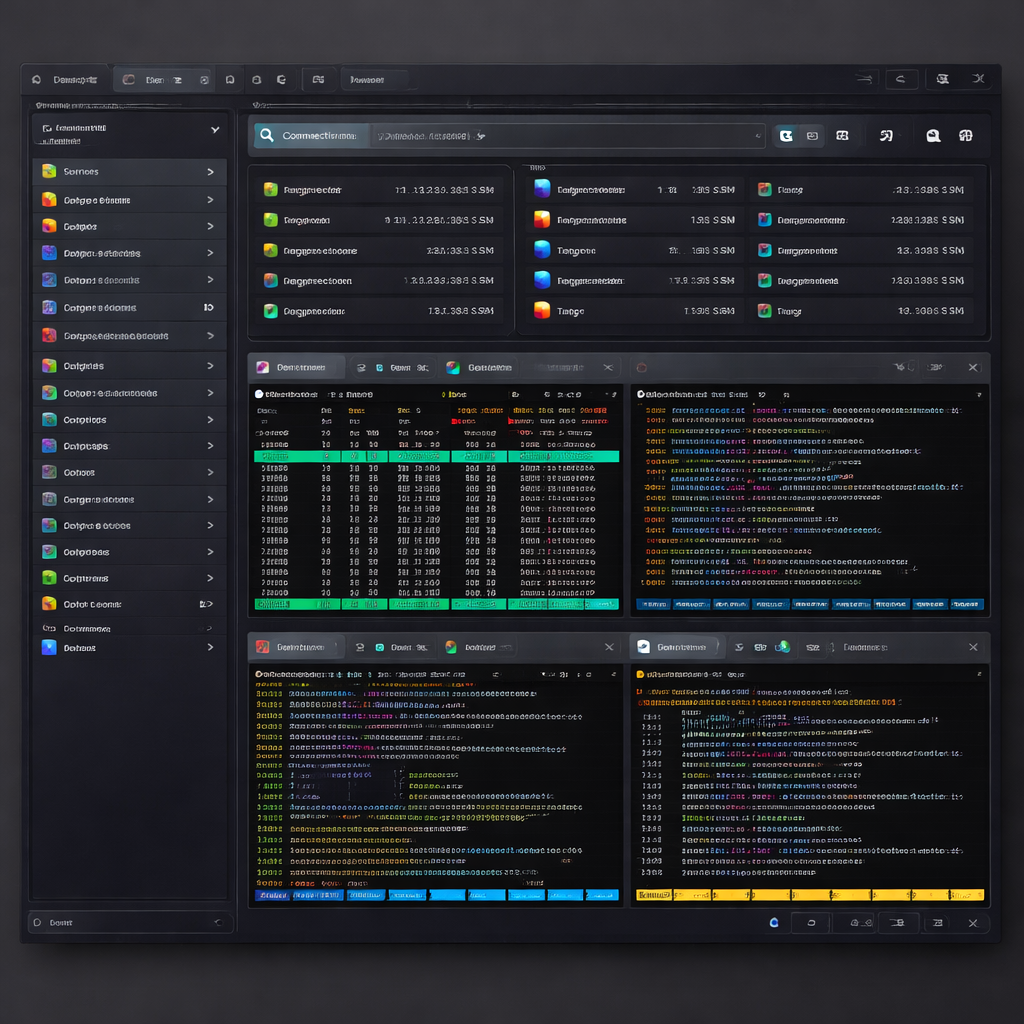
当需要同时更新 10 台服务器的配置文件时,逐一输入是效率杀手。开启“撰写栏”并点击左侧的“同步到所有会话”图标,这是 202614 版本中最具生产力的功能。在执行此操作前,务必通过 `pwd` 命令确认所有窗口处于同一路径,避免误删文件。配合 Xftp 的联动功能,可以直接在 xshell 中通过快捷键调用文件传输,实现代码热更新与配置下发的无缝衔接。这种多线程并行操作模式,是完成周效率清单中“批量任务处理”的核心环节。
这通常是由于方案文件路径冲突导致的。请进入‘外观-配色方案’,点击‘导入’手动选择旧版的 .xcs 文件,并确保‘ANSI 颜色’设置中的‘粗体使用亮色’选项已根据当前显示器对比度重新勾选。
无需重启软件,直接在当前会话输入 `source /etc/profile` 或 `source ~/.bashrc` 即可。若涉及 xshell 自身的界面语言或布局调整,可通过 `Ctrl+Alt+R` 尝试快速重绘 UI 层。
这是因为全屏模式默认隐藏了非核心组件。你可以通过快捷键 `Alt+Enter` 退出全屏,或者在‘查看’菜单中重新勾选‘快速命令’。建议在‘选项’中开启‘自动隐藏菜单栏’而非全屏,以保留底部的效率工具位。
想要获取完整的 xshell 202614 配置文件模板及更多运维进阶技巧?立即点击下方链接下载我们的《周效率实践白皮书》,开启你的高效办公之旅。
相关阅读:xshell 202614 周效率实践清单,xshell 202614 周效率实践清单使用技巧,深度解析 xshell 面向高频办公用户的使用技巧 202604:从快捷键到云端同步的全维进阶指南