

在日常运维与高频办公中,服务器突发故障或误操作往往令人措手不及。掌握正确的Xshell日志记录设置,不仅能为故障排查提供关键线索,更是企业安全审计的重要防线。本文将深入讲解如何在Xshell中配置自动化日志、利用变量参数规范文件命名,并结合多设备协同与快捷操作场景,分享真实的排查细节与进阶安全策略,助你构建无懈可击的终端操作记录体系,大幅提升工作效率。
凌晨两点,生产环境数据库突然宕机,面对几百行滚动的终端报错,你是否因为没有及时保存输出而被迫重新复现问题?对于高频操作服务器的运维与开发人员而言,终端里的每一行命令和回显都是排查问题的“黑匣子”。别再依赖手动复制粘贴了,通过科学的日志配置,让工具为你自动留存证据。
常规的手动开启日志不仅繁琐,还极易遗漏。在Xshell 7及以上版本中,通过“文件-属性-日志记录”开启自动记录是效率进阶的第一步。为了避免日志文件混乱,强烈建议使用系统内置的变量参数来规范命名规则。例如,将文件名设置为 %n_%Y-%m-%d_%H%M%S.log。其中 %n 代表会话名称,%Y-%m-%d 精确到年月日,%H%M%S 记录时分秒。这样配置后,每次连接服务器,系统都会在指定目录下自动生成类似“Web-Server-01_2023-10-25_093015.log”的文件。这种结构化的命名方式,在面对成百上千个历史记录时,只需通过系统自带的搜索功能,就能在秒级定位到特定时间段的特定机器操作,彻底告别“大海捞针”式的低效排查。

在处理复杂的微服务架构时,我们常常需要同时打开十几个Xshell选项卡。上周排查一次Nginx负载均衡异常时,由于四个节点的配置被不同同事修改过,导致流量分发失败。得益于提前配置了“为每个会话创建独立的日志文件”选项,我们迅速调取了过去24小时的日志。通过对比 node1.log 和 node3.log,发现某条 sed -i 替换命令在节点3上执行时由于正则匹配错误,误删除了关键的 proxy_pass 字段。如果当时所有会话的日志都混杂在一个默认文件里,或者根本没有开启记录,这次排查可能需要耗费数小时。通过独立的日志分离机制,配合快捷键 Alt+N 快速切换会话核对,整个溯源过程被压缩到了15分钟内,极大地保障了业务连续性。
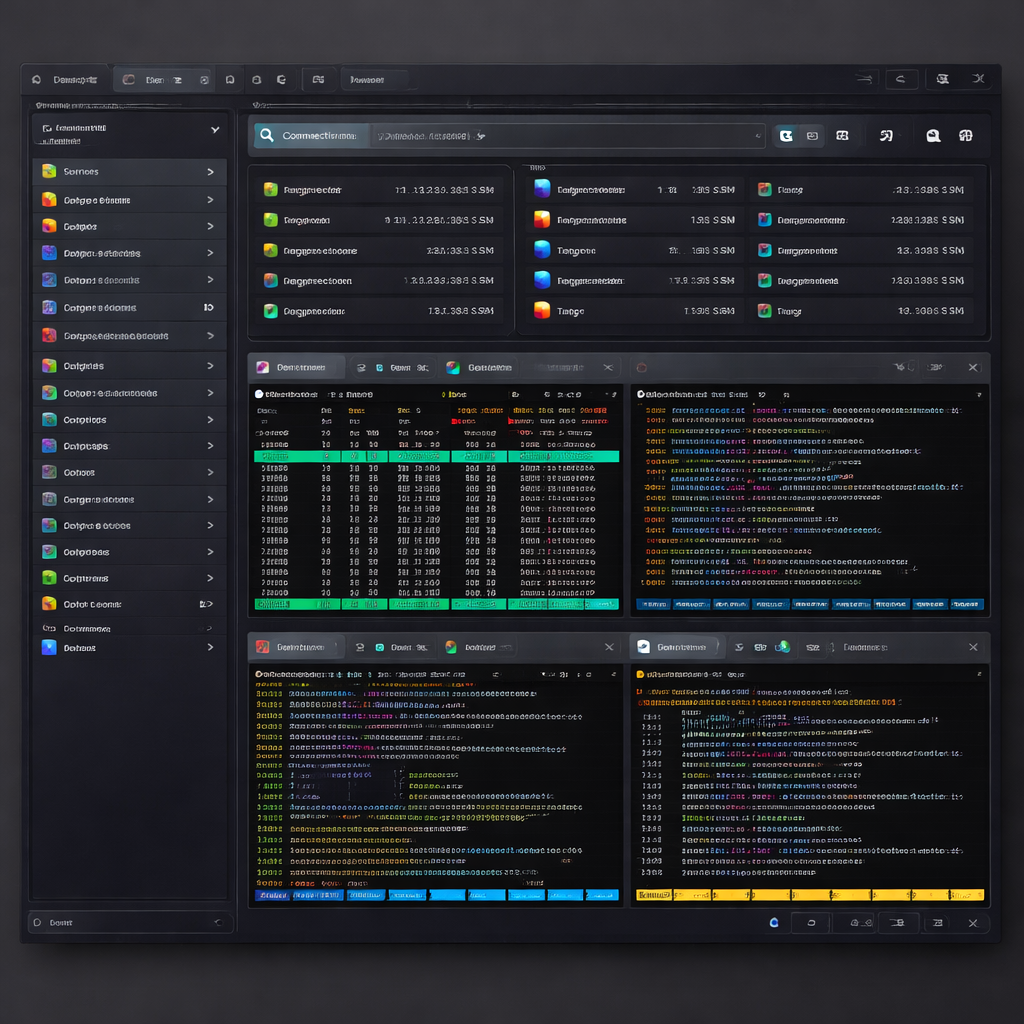
对于需要在公司台式机和居家笔记本之间无缝切换的高频办公用户,保持Xshell配置的一致性至关重要。如果你在公司设置了完善的日志规则,回家后却发现新开的会话没有记录,这种割裂感会严重拖慢效率。建议将Xshell的“用户数据文件夹”(包含Sessions和日志配置模板)迁移至坚果云或OneDrive等同步盘中。在“工具-选项-常规”中更改数据文件夹路径后,你在任何设备上新建的会话,都会自动继承那套 %n_%Y 的日志命名规则。此外,结合Xshell的快速命令集(Quick Command),你可以将常用的日志打包或清理脚本(如 tar -czvf logs.tar.gz /var/log/)绑定为快捷键,实现跨设备的肌肉记忆操作,让多端协同办公真正做到“零摩擦”。

作为一款被归类为安全运维核心的工具,Xshell的日志不仅是排查利器,更是合规审计的基石。在企业环境中,日志文件往往包含敏感的数据库密码、API密钥或内网IP结构。因此,日志保存路径的权限控制不可忽视。建议将日志默认保存路径从C盘文档目录转移到经过BitLocker加密的独立分区,并利用Windows的NTFS权限,限制当前操作账户仅有“追加写入”权限,防止恶意脚本或木马篡改历史操作记录。同时,在Xshell的日志设置中,务必勾选“覆盖或追加”中的“追加(Append)”模式,确保同一个会话的多次重连记录能够完整保留在单一时间轴内。这种严谨的安全设置,能在面对外部审计或内部定责时,提供不可伪造的终端操作铁证。
这通常是因为在日志设置中错误地勾选了“仅记录用户输入”。请进入会话属性的“日志记录”面板,确保取消勾选该选项,并选择“记录所有终端输出”,这样才能完整保存命令回显与系统报错。
Xshell本身不提供日志老化删除功能。高效的做法是配合Windows任务计划程序,编写一个简单的PowerShell脚本(如 Get-ChildItem -Path "D:\XshellLogs" -Recurse | Where-Object { $_.CreationTime -lt (Get-Date).AddDays(-30) } | Remove-Item),设定每周运行一次,自动清理30天前的陈旧记录。
在Xshell 7的“工具-选项-高级”中,可以开启“在终端屏幕显示时间戳”功能。虽然这主要作用于屏幕显示,但结合日志记录,你可以更直观地对比两条命令执行之间的时间差,这对于诊断网络延迟或脚本执行卡顿极为有效。
想要彻底告别低效的终端管理模式?立即下载最新版Xshell,配置属于你的自动化日志与多设备同步方案。点击此处了解更多高级运维提效技巧,让每一次敲击键盘都有迹可循!
相关阅读:xshell日志记录设置,xshell日志记录设置使用技巧,换机无缝衔接:Xshell导出连接信息的高效实操与多设备同步指南